roro

Showing posts with label Tutorial Blogger. Show all posts

Monday, 11 November 2013

Cara Mencari Keyword Populer Di Google

Cara Mencari Keyword Populer Di Google


Kembali lagi di ViperGoy Blog. Pada kali ini saya akan membahas tentang Cara Mencari Keyword Populer Di Google. Memang sulit jika untuk menentukan Judul Postingan Yang Banyak Di Cari, salah satunya adalah Pemikiran Setiap Orang berbeda - beda. Jadi, tak ada salahnya anda bingung dengan Keyword Populer tersebut. Namun, beberapa orang sudah mempunyai Search Engine yang bisa diandalkan, yaitu Google. Hal ini bisa membantu kita untuk menemukan Keyword yang Paling banyak Di Cari. Oke, untuk lebih lanjut silahkan baca sampai akhir ya. Cekidot....

Cara Mencari Keyword Populer Di Google Search :

1. Pertama, anda bisa Mencari Keyword Yang Banyak Di Cari Orang dengan Google. Sebut saja Teknik ini terbagi dalam 2 Bagian. Yaitu.

Write and Shoot!
Namanya memang agak sedikit aneh karena Paman ViperGoy yang membuatnya, tapi yang terpenting anda bisa tahu deh.

Teknik Write and Shoot! ini hanya menuliskan beberapa kata di Kotak Search Google dan Google akan memberikan Beberapa Keyword Yang Sering Dicari. Kemudian kita tinggal memilihnya mudah bukan ? ( Lihat Gambar )

Artikel Yang Banyak Dicari Oleh Orang

The Best Keyword on Footer!
Kalau ini juga Paman ViperGoy yang membuatnya, Teknik ini sama dengan diatas namun beda caranya. Jika sebelumnya kita menuliskan beberapa Kata Kunci dulu, sekarang kita menuliskan Kata Kunci yang dicari contohnya saja Backlink Berkualitas. Kemudian lihat Google yang paling bawah, anda akan melihat beberapa Kata Kunci yang sering dicari oleh Pengunjung. Sangat Mudah bukan ? ( Lihat Gambar )

Cara Mencari Judul Artikel Postingan Populer Di Google


2. Anda bisa memaksimalkan Produk Google ini yaitu Google Trends ( Keyword Search Tool )
Langsung saja pada Link ini > Google Trends - Hot Searchs.

anda hanya menuliskan keyword yang anda incar.
Jadi semangatlah!

Jangan lupa untuk membaca Cara Mencari Blog Zombie dan Cara Mencari Blog .edu dan .gov
Sekian dari Paman ViperGoy untuk artikel yang berjudul Cara Cari Keyowrd Populer. Terima Kasih untuk semuanya.

Monday, 4 November 2013

Cara Membuat Chat Box Di Blog

Cara Membuat Chat Box Di Blog

Kembali lagi di ViperGoy Blog. Pada kali ini saya akan membahas tentang Cara Membuat Chat Box Di Blog. Terkadang orang lebih memilih untuk menulis postingannya dari pada memperbaiki blognya. Kualitas memang perlu dijaga, tetapi Kuantitas juga harus diimbangikan ?

Yap, pada Tutorial ini saya mengulas tentang Cara Membuat dan Memasang Chat Box Di Blog. Admin Blog yang baik pasti akan memberikan Tampilan Blog yang terbaik untuk pengunjungnya, contohnya saja dari Hiasan dari CSS atau dari Widget - Widget yang berguna. Salah satunya Cara Membuat ChatBox Buka Tutup Di Blog. Hal ini bertujuan untuk pengunjung memberikan isi hatinya terhadap blog anda. Tetapi jangan Pasang Widget ChatBox saja, mungkin Template Blog, Loading Blog, dan lain - lain. Untuk anda yang tertarik bisa lihat Tutorial Blogger ViperGoy lainnya. Oke langsung saja deh, Cekidot...

Cara Membuat Chat Box Di Blog :

1. Buka Website ini ► www.cbox.ws
2. Klik tombol Sign Up di kanan atas Website tersebut.
3. Kemudian akan muncul tampilan seperti ini. ( Lihat Gambar )

Cara Membuat Chat Box Di Blog

4. Lalu isi pada kotak - kotak tersebut dan centang, sehingga menjadi ini. ( Lihat Gambar )

Cara Membuat Chat Box Di Blog

Keterangan:

  • Cbox Name diingat ya, karena itu akan dijadikan ID Login kalian.
  • Emailnya disensor ya.


5. Kemudian Klik " Create My Cbox! "
6. Akan muncul tampilan seperti ini jika anda berhasil. ( Lihat Gambar )

Cara Membuat Chat Box Di Blog

7. Setelah itu Cek Email anda dan Login.
8. Kemudian pada halaman utama Cbox tersebut. Klik " Publish! " yang berada di Kanan Atas.
9. Pada halaman baru tersebut, Lihat Bagian ini. ( Lihat Gambar )

Cara Membuat Chat Box Di Blog

10. Kemudian Copy dan Paste Kode tersebut di Blog anda. Jika bingung baca artikel ini Cara Edit Blog.
11. Selesai.

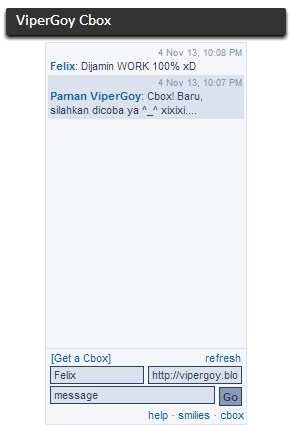
Contoh Tampilan ChatBox ViperGoy Blog!

Contoh Tampilan ChatBox ViperGoy Blog

Bagaimana? Mudah dan Berhasilkan ? Jadi, jangan ragu untuk mencari Tutorial Blogger lainnya di ViperGoy Blog.

Baca juga Tutorial lainnya seperti: 
Cara Membuat Kotak Like Facebook Di Blog
Cara Membuat Favicon Blog
Cara Memasang Lagu Di Blog

Oke sekian dari saya untuk artikel yang berjudul Cara Membuat ChatBox Pada Blog Dengan Cbox.ws. Terima kasih banyak dan Salam Blogger dari Paman ViperGoy.

Sunday, 3 November 2013

Cara Membuat Kotak Like Facebook Di Blog

Cara Membuat Kotak Like Facebook Di Blog

Kembali lagi di ViperGoy Blog. Pada kali ini saya akan membahas tentang Cara Membuat Kotak Like Facebook Di Blog. Sudah tak jaman lagi jika kita tidak mengenal facebook, karena mengobrol, mengupload foto/video, membuat status galau ujung - ujungnya di Facebook. Apa lagi anda seorang Blogger, pastinya sangat membutuhkan Kotak Like FansPage Facebook ini karena 78% Artikel yang menarik dapat membuat Pengunjung Blog anda meningkat! Tetapi jangan senang dulu, karena banyak teman - teman blogger kita yang belum mengerti Cara Pembuatan Tombol Like Kotak Fanspage Facebook Pada Blog kita. Baik langsung saja, Cekidot......

Cara Membuat Kotak Like FansPage Facebook Di Blog :

1. Klik link disebelah ini ► Like Box - Facebook Developers ◄
2. Kemudian akan muncul tampilan seperti ini. ( Lihat Gambar )

Cara Membuat Kotak Like Facebook Di Blog

3. Lihat pada bagian ini. ( Lihat Gambar )

Cara Membuat Kotak Like Facebook Di Blog

Keterangan:
Facebook Page URL: Pada kotak tersebut isi dengan URL Fanspage anda.
Width: Tentukan Lebar kotak yang akan ditampilkan di blog anda disini!
Height: Tentukan Tinggi kotak yang akan ditampilkan di blog anda disini!
Color Scheme: Anda dapat mengganti Background menjadi Gelap atau Terang.
Show Friends' Faces: Menampilkan Foto - Foto para Liker Fanspage anda.
Show Posts: Memberikan beberapa Post yang berasal dari FansPage anda.
Show Header: Untuk menampilkan tulisan " Find us on Facebook "
Show Border: Untuk menampilkan Garis Tepi pada Kotak FansPage anda.

4. Kemudian, klik tombol " Get Code "
5. Lalu akan muncul sebuah PopOut berupa Kode Kotak Like Facebook. ( Lihat Gambar )

Cara Membuat Kotak Like Facebook Di Blog

6. Silahkan pilih sesuai dengan Tipe Blog anda, contohnya saja Blog anda berjenis HTML5 atau apa.


Cara Memasang Kotak Like FansPage Facebook Di Blog :

1. Jika anda masih belum mengerti untuk Memasang Kotak Like FansPage Facebook Di Blog anda dapat membaca artikel saya yang berjudul Cara Edit Blog Di Blogspot.
2. Selesai.

Sangat mudah sekali bukan ? Simpel, Jelas dan Padat untuk seorang Pemula dan Master xD, saya akan memberikan Contoh Tampilan Kotak Like versi Paman ViperGoy, Ingat! Tutorial ini bukan Tutorial Cara Membuat Kotak Like Facebook Melayang tetapi melekat pada sidebar.

Contoh Kotak Like FansPage Facebook

Malu ah, Like Fanspagenya masih sedikit >.< Harap maklum ya, fanspage abal - abal. Tapi kalau dikasih Like silahkan saja xixixi...

Indonesian Meme Comic

Selain Cara Membuat dan Memasang Kotak Like FansPage Facebook Di Blog ini anda dapat mencoba Tutorial tentang Cara Memasang Komentar Facebook Di Blog.
Sekian dari Perjumpaan kita saat ini, Semoga artikel Cara Membuat Kotak Like Facebook Di Blog dapat membantu anda. Terima kasih banyak.

Friday, 1 November 2013

Cara Membuat Favicon Blog

Panduan Cara Membuat Favicon Blogger Keren Mudah Cepat

Kembali lagi di ViperGoy Blog. Pada kali ini saya akan membahas tentang Cara Membuat Favicon Blog. Bicara tentang Tutorial Blogger memang tak ada habisnya memang, cara ini digunakan hanya untuk mendapatkan tampilan yang terbaik dari blog kita. kali ini saya akan mengajarkan Tutorial Membuat Favicon Blogger Keren. Jangan lupa juga untuk mempercantik tampilan blog kita dengan Cara Memasang Kalender Di Blog dan Cara Memasang Jam Di Blog. Santai saja, Tutorial yang saya berikan tidak terlalu rumit dan susah, pastinya mudah dimengerti oleh Pemula. Oke langsung saja, Cekidot.....

Paman ViperGoy hanya mengajarkan 2 Cara Dasar Membuat Favicon Blog saja. Teknik ini terdiri dari:

Upload Gambar


Upload Gambar disini berarti anda hanya mengupload Gambar yang anda inginkan dan dirubah ukurannya hingga cocok dengan Formalitas Ukuran Favicon yang pada umumnya.

Membuat Sendiri


Maksudnya ialah Anda membuat Gambar Favicon yang anda inginkan, trik ini cocok untuk menunjukan Kreatifitasan anda.

Cara Membuat Favicon Blog Menarik :

Upload Gambar
1. Klik link ini ► www.favicon.co.uk ◄
2. Lihat pada bagian ini. ( Lihat Gambar )

Cara Membuat Favicon di www.favicon.co.uk

3. Pada tulisan Source Image, anda pilih gambar yang akan dijadikan Favicon.
4. Pada tulisan Favicon Size, anda pilih ukuran gambar yang akan dijadikan Favicon.
5. Kemudian klik Generate Favicon.
6. Terakhir anda klik Download Your Favicon Here. ( Lihat Gambar )

Cara Membuat Favicon di www.favicon.co.uk


Membuat Sendiri
1. Klik link ini ► www.favicon.cc ◄
2. Kemudian anda akan terlihat tampilan seperti ini. ( Lihat Gambar )

Cara Membuat Favicon di www.favicon.cc

3. Setelah itu, Klik pada kotak - kotak yang hasilnya akan menjadi Favicon Blog anda. ( Lihat Gambar )

Cara Membuat Favicon di www.favicon.cc

4. Jangan lupa untuk menggunakan Fitur yang telah disediakan. ( Lihat Gambar )

Cara Membuat Favicon di www.favicon.cc

5. Terakhir, Scroll sedikit kebawah kemudian klik Download Favicon. ( Lihat Gambar )

Cara Membuat Favicon di www.favicon.cc


Sangat mudah bukan untuk Membuat Favicon Blog Dengan Mudah dan Cepat. Hanya didasarkan Pemilihan Gambar yang sesuai dengan Tema Blog dan Kekreatifan Orang sudah bisa membuat Favicon Keren dan Menarik.

Baca juga artikel tentang Cara Mengganti Favicon Blog.

Sekian dari Paman ViperGoy untuk artikel yang berjudul Cara Membuat Favicon Blog Bergerak. Semoga artikel saya sangat bermanfaat buat anda semua. Terima Kasih

Tuesday, 15 October 2013

Cara Membuat Headline News Di Blog

Cara Membuat Headline News Berjalan Keren Di Blog

Kembali lagi di ViperGoy Blog. Pada kali ini saya akan membahas tentang Cara Membuat Headline News Di Blog. Jika dikaitkan dengan Bounce Rate kita lebih baik Memasang Headline News Keren Di Blog karena Headline News ini digunakan banyak Senior kita untuk mengurangi Bounce Rate Blognya.
Salah satu cara untuk mengurangi Bounce Rate dan Menaikan Pageview bisa dilakukan dengan Headline Blog. Bayangkan saja jika blog yang telah dibangun memiliki Bounce Rate yang tinggi sekali ? Jika menjadi Blogger Tua, seharusnya kita bisa lebih terampil dari pada Blogger baru. Jadi, tunggu apalagi, buat sekarang juga. Cekidot....

Cara Membuat Headline News Berjalan Di Blog :

1. Masuk Blogger Home kalian.
2. Pilih Menu Dropdown » Template » Edit HTML.
3. Kemudian Copy kode dibawah ini dan Paste diatas Kode ]]></b:skin>

.newspic {background:#000 url(https://blogger.googleusercontent.com/img/b/R29vZ2xl/AVvXsEh49y7pE3l-Ac7EFfLitukHC3SgX-TJFoQQU2SdDNfss_Wds_xTWAlusebPcaFKpTRRTatP-QV358roXEe6tKtvoh2hD8XX4jZY523rfbgEYenGUbqFVMX3flc2tcVgr4CFOFOyx2OV4cE/s1600/news.gif) no-repeat top left;width:940px;margin:0 auto;padding:0 auto;height:32px;color:#fff;}
.news {width: 940px;margin:0 auto;padding:0 auto;line-height: 1.4em;text-align:left;font-family:Arial;font-size:11px;color:#fff;overflow:hidden;clear:both;}
.news a:link, .news a:visited{color:#fff;text-decoration:none;}
.news a:hover {color:#ddd;text-decoration:underline;}

4. Kemudian Copy juga Kode dibawah ini dan Pastekan Diatas Kode </head>


5. Lakukan yang sama dengan cara diatas, yaitu Copy dan Pastekan Kode dibawah ini dibawah Kode <body>

<div class='newspic'>
<div style='float:left;width:780px;padding:6px 0 6px 180px; position:relative; overflow:hidden;'>
<script type='text/javascript'>
var cssfeed=new gfeedrssticker(&quot;example1&quot;, &quot;example1class&quot;, 4000, &quot;_new&quot;)
cssfeed.addFeed(&quot;Creating Website&quot;, &quot;http://vipergoy.blogspot.com/feeds/posts/default&quot;)
cssfeed.displayoptions(&quot;date&quot;)
cssfeed.setentrycontainer(&quot;div&quot;)
cssfeed.filterfeed(10, &quot;date&quot;)
cssfeed.entries_per_page(1)
cssfeed.init()
</script>
</div>
<div style='clear:both;'/>
</div>

Mungkin Tutorial Memasang Headline News Keren ini sedikit panjang. Tapi Paman ViperGoy sudah mencobanya, sehingga 100% WORK. Sebelumnya saya berterima kasih kepada ChristianTatelu karena sudah membuat Kode-Kodenya, saya berterima kasih banyak.
Sekian dan Terima Kasih kepada anda semua untuk artikel Cara Membuat Breaking News Berjalan Keren Di Blog. Jangan lupa Baca Cara Membuat Efek Salju Di Blog dan Cara Memasang Kalender Di Blog. Terima Kasih

Sunday, 13 October 2013

Cara Membuat Efek Salju Di Blog

Cara Membuat Efek Salju Di Blog

Kembali lagi di ViperGoy Blog. Pada kali ini saya akan membahas tentang Cara Membuat Efek Salju Di Blog. Banyak sekali cara untuk mencari Ide untuk mendapatkan Tampilan Blog yang Maksimal. Kenapa Tidak? Salah satu ide tersebut bisa kita ambil dari Memasang Efek Salju Pada Blog. Yap, selain Memasang Jam dan Kalender di Blog. kita bisa lakukan memberikan Efek Salju Berjatuhan Di Blog, kita juga bisa membuat Pengunjung Betah atau Nyaman. Mengapa? Karena Pengunjung senang akan tampilan blog anda. Jadi tunggu apa lagi. Ayo kita buat Efek Salju sekarang juga. Cekidott.....

Cara Memberikan Efek Salju Berjatuhan Di Blog :

1. Buka Blogger Home kalian.
2. Pilih Menu Dropdown » Template » Edit HTML.
3. Cari kode ]]></b:skin>
4. Kemudian Copy Kode dibawah ini dan Paste tepat di Bawah Kode ]]></b:skin>

<script type="text/javascript" src="http://yourjavascript.com/115122011332/efek-salju-vipergoy.js"></script>

5. Kemudian Save dan Lihat Tampilannya! ( Lihat Gambar )

Contoh Tampilan Efek Salju di Blog


Saran!
Saya sarankan untuk tidak menggunakan Template Blog yang berwarna Putih, sehingga Salju pada Blog anda tidak terlihat.

Sangat mudah bukan? Tutorial Menambahkan Efek Salju Di Blog itu mungkin dapat meringankan Masalah Blogger anda. Semoga artikel Paman ViperGoy dapat bermanfaat bagi anda semua. Saya ucapkan Terima Kasih.

Friday, 4 October 2013

Cara Memasang Kalender Di Blog

Cara Membuat Kalender Blog

Kembali lagi di ViperGoy Blog. Pada kali ini saya akan membahas tentang Cara Memasang Kalender Di Blog. Untuk Mempercantik Tampilan Blog dengan cara Menambahkan Kalender memang sangat cocok sekali, terutama Blog Personal. Selain Kalender, kita bisa Menambahkan Jam Pada Blog sebagai variasi kedua Widget tersebut. Pada Tutorial Kalender ini saya akan memberikan artikel Membuat Kalender Tanpa Kode HTML. Oke, langsung saja. Cekidot...

Cara Memasang Kalender Di Blog :

1. Buka Blogger Home kalian.
2. Pilih Menu Dropdown » Layout/Tata Letak
3. Klik, Add a Gadget dan tunggu sampai keluar seperti ini. (Lihat Gambar)

Cara Memasang Kalender Di Blog

4. Kemudian, Klik "More Gadgets" (Lihat Gambar)

Cara Memasang Kalender Di Blog

5. Jika anda melihat Widget berjudul "Daily Calendar", Silahkan Klik Widget Tersebut dan jika tidak ada tulisan tersebut, anda bisa mencarinya di bagian Search. (Lihat Gambar)

Cara Memasang Kalender Di Blog

6. Kemudian, anda bisa mengatur tinggi dan lebarnya berupa satuan PX (Pixel) (Lihat Gambar)

Cara Memasang Kalender Di Blog

7. Klik Tombol, "Save / Simpan"

Sangat mudah bukan untuk Membuat Kalender Di Blog. Semoga anda dapat membuatnya dengan mudah, tetapi jika anda membutuhkan Bantuan tentang Pembuatan Kalender Blog ini, anda bisa menanyakannya lewat Komentar dibawah ini. Semoga Berhasil

Sekian dari Paman ViperGoy untuk artikel yang berjudul Cara Memasang Kalender Di Blog. Terima Kasih untuk pengunjung setia saya. Jangan lupa untuk Download Template Blog beserta Backlink Gratis.

Thursday, 19 September 2013

Cara Membuat Permalink Di Blog

Cara Membuat Permalink SEO Friendly Di Blog

Kembali lagi di ViperGoy Blog. Pada kali ini saya akan membahas tentang Cara Membuat Permalink Seo Friendly Di Blog. Sebuah Paragraf yang berada pada dibawah Artikel ini memang sangat banyak digunakan untuk Mengoptimalkan Seo On Page Blog kita sendiri, Saya juga tak banyak mengetahui tentang Permalink Pada Blog ini, tetapi saya yakin Teknik Memasang Permalink Seo Friendly Pada Blogger bisa Meningkatkan Seo Onpage anda. Baik, kita langsung pada inti permasalahannya. Cekidott....

Cara Memasang Permalink Seo Friendly Di Blog :

1. Buka Blogger Home.
2. Pilih Menu Dropdown » Template » Edit HTML
3. Kemudian Cari Kode ]]></b:skin>
4. Copy Kode dibawah ini dan Pastekan tepat diatas Kode ]]></b:skin>

.vipergoypermalink {
border: 1px solid #EFF0F1;
-moz-border-radius:5px;
background: #ffffff;
padding: 5px;
}
.vipergoypermalink a {
background:none;
}
img.float-right {margin: 5px 0px 0 10px;}
img.float-left {margin: 5px 10px 0 0px;}

5. Setelah itu, anda cari kode <data:post.body/>
6. Copy Kode dibawah ini dan Pastekan tepat dibawah Kode <data:post.body/>

<b:if cond='data:blog.pageType == &quot;item&quot;'><div class='vipergoypermalink'> <center><small>Anda sedang membaca Artikel berjudul <strong><u><data:blog.pageName/></u></strong>, dengan URL <strong><data:post.url/></strong>. Dilarang mengambil, mencuri Artikel tanpa persetujuan Admin.  Jangan lupa untuk membagikan <strong><data:blog.pageName/></strong> kepada Teman - Teman anda dengan Link <u><a expr:href='data:post.url'><data:blog.pageName/></a></u> sebagai Sumber Segala Sumber.</small></center></div></b:if>

7. Setelah itu Simpan.

Kemudian Refresh Halaman Blog anda dan Lihatlah Permalink Seo Friendly tersebut.
7 Langkah Membuat Permalink Blog memang sangat mudah sekali untuk diterapkan dalam blog anda. Jadi tak khawatir untuk tidak bisa. Tapi bagi anda yang tidak bisa atau mengalami kesulitan anda dapat Bertanya kepada saya melalui Komentar.

Optimalkan Permalink Blog anda dengan Menanamkan Backlink Berkualitas Pada Blog sehingga dapat menjadi Super Seo Friendly.
Sekian dari Paman ViperGoy untuk artikel ini semoga anda dapat Memahami dan Meningkatkan SEO Blog anda dengan mudah.

Friday, 30 August 2013

Cara Membuat Daftar Isi Di Blog

Daftar Isi Blog

Kembali lagi di ViperGoy Blog. Pada kali ini saya akan membahas tentang Cara Membuat Daftar Isi Di Blog. Setiap blog memang Harus mempunyai Daftar Isi Blog / Sitemap Blog, dengan tujuan agar Pengunjung dapat membaca Artikel yang anda terbitkan dengan mudah. Serta Google Bot dapat segera cepat mengindex artikel anda dalam beberapa menit jika anda memasukan File xmlnya. Tapi, Banyak para Blogger Pemula yang kebingungan untuk Membuat Sitemap Blog. Tapi jangan khawatir, saya akan membantu menyelesaikan masalah anda dengan cepat dan mudah dimengerti. Oke, langsung saja. Cekidottt......

Cara Membuat Daftar Isi Blog Secara Otomatis

1. Login di Blogger Home.
2. Klik tombol "Create New Post" atau "Buat Sebuah Postingan"
3. Setelah itu Pilih Tombol HTML. ( Jika Bingung, Lihat Gambar )

Sitemap Blog

4. Setelah itu Copy dan Paste ditempat tersebut.

<div style="background-color: none; border: 1px solid #000000; height: 270px; margin: auto; overflow: auto; padding: 3px; text-align: left; width: 100%;">
<script src="http://yourjavascript.com/12303810938/vipergoy-daftar-isi-blog.js"></script>
<script src="http://vipergoy.blogspot.com/feeds/posts/default?max-results=9999&amp;alt=json-in-script&amp;callback=loadtoc"></script></div>

Keterangan :
Ganti tulisan Biru dengan URL Blog anda.
Ingat ! Harus menggunakan http:// dan / pada akhir url.

5. Publish atau Bagikan artikel tersebut dan Selesai.

Sangat mudah bukan?
Sekian dari Paman ViperGoy untuk artikel yang berjudul Cara Membuat Daftar Isi / Sitemap Blog. Terima Kasih dan jangan lupa Komentarnya.

Friday, 2 August 2013

Cara Memasang Komentar Facebook Di Blog


Kembali lagi di ViperGoy Blog. Pada kali ini saya akan membahas tentang Cara Memasang Kotak Komentar Facebook Di Blogger. Masih dengan Tutorial Blogger, dengan inti pembahasan Facebook. Perlu kita ketahui dari Kotak Komentar Facebook ini. Banyak Visitor yang datang tetapi malas berkomentar ? inilah yang sering terjadi pada Blogger.
Perlu kita ketahui juga bahwa setiap pengunjung belum tentu memiliki Account Gmail/Blog sehingga malas untuk berkomentar. Tetapi yang namanya Account Facebook, Setiap pengunjung pasti memilikinya. Mungkin tidak semua sih, tetapi Pengguna Facebook lebih banyak dari pada Pengguna Gmail di Indonesia. Oleh karena itu kita memanfaatkan Kesempatan ini untuk Memperbanyak Komentar Di Blog. Oke langsung saja. Cekiddoottt.....

Cara Membuat Kotak Komentar Facebook Di Blogger :

1. Login ke Blogger Home kalian.
2. Pilih Menu Dropdown » Template » Edit HTML
3. Setelah itu Cari Kode ]]></b:skin>
4. Lalu, Copy dan Pastekan Kode dibawah ini ke Atas Kode ]]></b:skin>


.comments-page {
background-color: #ffffff;
}
#blogger-comments-page {
padding: 0px 5px;
display: none;
}
.comments-tab {
float: left;
padding: 5px;
margin-right: 3px;
cursor: pointer;
background-color: #dddddd;
}
.comments-tab-icon {
height: 14px;
width: auto;
margin-right: 3px;
}
.comments-tab:hover {
background-color: #eeeeee;
}
.inactive-select-tab{
background-color: #d1d1d1;
}

5. Setelah itu Cari Kode </head>
6. Lalu, Copy dan Pastekan Kode dibawah ini ke Atas Kode </head>


<script src='http://connect.facebook.net/en_US/all.js#xfbml=1'/>
<meta content='ViperGoy.Blog' property='fb:admins'/>
<script src='http://code.jquery.com/jquery-latest.js'/>
<script type='text/javascript'>
function commentToggle(selectTab)
{$(&quot;.comments-tab&quot;).addClass(&quot;inactive-select-tab&quot;);
$(selectTab).removeClass(&quot;inactive-select-tab&quot;);
$(&quot;.comments-page&quot;).hide();
$(selectTab + &quot;-page&quot;).show();}
</script>

7. Kemudian Ganti Tulisan ViperGoy.Blog dengan ID Facebook anda.
8. Setelah itu Cari Kode <div class='comments' id='comments'>
9. Lalu, Copy dan Pastekan Kode dibawah ini ke Atas Kode <div class='comments' id='comments'>


<div class='comments-tab' id='fb-comments' onclick='javascript:commentToggle(&quot;#fb-comments&quot;);' title='Comments made with Facebook'>
    <img class='comments-tab-icon' src='https://blogger.googleusercontent.com/img/b/R29vZ2xl/AVvXsEhTxDzZS6eSCNPpwjsFvq9Mur1JwErQUmsRgodbRj92oIZWvnE6vQK3QF6O0IGXrHWt3sw5vC1-NhnZRtn_MdQCZJpEF4DnMyYTGguDhad53LMmf5Qdm3Yw1uA5qb3LiVo8OeGohmXJZUs/s1600/facebook+comments+vipergoy.png'/>
    <fb:comments-count expr:href='data:post.url'/> Comments
    </div>
    <div class='comments-tab inactive-select-tab' id='blogger-comments' onclick='javascript:commentToggle(&quot;#blogger-comments&quot;);' title='Comments from Blogger'>
    <img class='comments-tab-icon' src='http://www.blogger.com/img/icon_logo32.gif'/> <data:post.numComments/> Comments
    </div><div class='clear'/>
    <div class='comments-page' id='fb-comments-page'>
    <b:if cond='data:blog.pageType == &quot;item&quot;'>
     <div id='fb-root'/>
    <fb:comments expr:href='data:post.url' num_posts='5' width='500'/>
<i><a href='http://vipergoy.blogspot.com/2013/08/cara-memasang-komentar-facebook-di-blog.html' style='color:#aaaaaa;text-align: right;' target='_blank' title='Buatlah Komentar Faceboookmu Sekarang Juga'>Facebook</a></i>
    </b:if>
    </div>
    <div class='comments comments-page' id='blogger-comments-page'>
 </div>

10. Setelah itu " Save / Simpan Template "

Nah, Bagaimana dengan 10 Tutorial Membuat Kotak Komentar Dengan Cepat Di Blog ? Apakah ada kesulitan ? Atau ada masalah dengan Kode - Kode Dasar Pembuatan Komentar Facebook ? Langsung saja tanyakan kepada Paman ViperGoy. Saya akan menjawabnya sampai anda bisa Mengaktifkan Komentar Facebook Di Blog. Terima Kasih dan Sampai Jumpa.

Saturday, 13 July 2013

Cara Membuat Komentar Bertingkat Atau Threaded Comments

Cara Membuat Komentar Bertingkat Atau Threaded Comments

Kembali lagi di ViperGoy Blog. Pada kali ini saya akan membahas tentang Cara Membuat Komentar Bertingkat atau Threaded Comments. Teknik ini dapat anda Tingkatkan menjadi Komentar Google+. Apakah anda pernah mendengar Komentar Bertingkat / Threaded Comments ? Jika belum, saya akan beri tahu Apa Itu Komentar Bertingkat menurut saya sendiri.

Secara singkat, Komentar Bertingkat adalah Komentar yang menggunakan Tombol Reply/Balas yang berada dibawah Komentar Pertama, sehingga terlihat seperti Tingkatan. Hal ini yang disebut Komentar Bertingkat. Ilustrasi Komentar Bertingkat ( Threaded Comments ) bisa anda lihat Gambar Diatas.

Oke, setelah Mengenal Apa Itu Komentar Bertingkat, kita akan lanjut ke Cara Pembuatan Komentar Bertingkat Seperti Wordpress. Langsung saja simak Tutorial berikut ini. Cekidotttt......

Cara Membuat Komentar Bertingkat atau Threaded Comments :

1. Login ke Blogger Home kalian.
2. Pilih Menu Dropdown » Template » Edit HTML
3. Setelah itu Cari Kode HTML seperti ini :

<b:include data='post' name='comments'/>

4. Nah, pasti anda menemukan banyak sekali Kode tersebut. Pada biasanya bisa
5. Kemudian Ganti Semua Kode HTML tersebut dengan Kode HTML dibawah ini :

<b:if cond='data:post.showThreadedComments'>
<b:include data='post' name='threaded_comments'/>
<b:else/>
<b:include data='post' name='comments'/>
</b:if>

6.  Setelah itu, klik " Save Template / Simpan Template "

Hasil dari Tutorial Paman ViperGoy tersebut akan tampak seperti ini :

Cara Membuat Komentar Bertingkat Atau Threaded Comments

Keterangan :
Kotak Merah adalah Tanda bahwa anda sudah Berhasil Memasang Komentar Bertingkat Di Blog.

Sekian dulu dari Paman ViperGoy untuk artikel Cara Memasang Komentar Bertingkat/Threaded Comment Di Blog. Terima kasih dan jangan lupa Tanggapan kalian ya^^
Salam Sukses

Friday, 12 July 2013

Cara Memasang Komentar Google+ Di Blog

Cara Memasang Komentar Google+ Di Blog

Kembali lagi di ViperGoy Blog. Pada kali ini saya akan membahas tentang Cara Memasang Komentar Google+ Di Blog. Yap, pada akhir - akhir ini Felix Yoga jarang sekali membuat Artikel, dikarenakan sebelumnya ViperGoy mempunyai sedikit masalah dengan TLD Domain .com , untuk lebih lanjut silahkan Baca Status Saya. Oke, tetapi yang lalu biarlah berlalu.

Siapa sih yang tidak dengan Fitur Baru Komentar Google Plus Di Blogger ? Komentar ini sangat populer sekali dikalangan Blogger dan banyak Blogger yang ingin Menggunakan atau Mengaktifkan Komentar Google+ Pada Blogger. Tapi, Tutorial Komentar Google+ ini hanya berlaku untuk Blog yang memilikit Komentar Bertingkat atau Threaded Comments. oke langsung saja. Cekidott.....

Cara Membuat Kotak Komentar Google+ Di Blog :

1. Login ke Blogger Home kalian.
2. Pilih Menu Dropdown » Template » Edit HTML
3. Setelah itu, Cari Kode HTML seperti dibawah ini :

<b:include data='post' name='post'/>
<b:if cond='data:blog.pageType == &quot;static_page&quot;'>
<b:if cond='data:post.showThreadedComments'>
<b:include data='post' name='comments'/>
<b:else/>
<b:include data='post' name='comments'/>
</b:if>
</b:if>
<b:if cond='data:blog.pageType == &quot;item&quot;'>
<b:if cond='data:post.showThreadedComments'>
<b:include data='post' name='comments'/>
<b:else/>
<b:include data='post' name='comments'/>
</b:if>
</b:if>

4. Kemudian, ganti dengan Kode HTML tersebut dengan yang ini :

<b:include data='post' name='post'/>
<b:if cond='data:blog.pageType == &quot;static_page&quot;'>
<b:include data='post' name='comment_picker'/>
</b:if>
<b:if cond='data:blog.pageType == &quot;item&quot;'>
<b:include data='post' name='comment_picker'/>
</b:if>

5. Lalu, Klik Tombol "Save Template" atau "Simpan Template"

Oke, Kode Dasar Pembuatan Komentar Google+ Di Blogspot sudah selesai dibuat, nah sekarang tinggal tahap akhirnya atau Finishing :D

Cara Menampilkan Komentar Google Plus Pada Blog :

1. Login ke Blogger Home kalian.
2. Pilih Menu Dropdown » Google+
3. Setelah anda klik " Google+ " anda akan melihat Gambar seperti ini. (Lihat Gambar)

Cara Memasang Komentar Google+ Di Blog

4. Setelah itu, Centang pada Kotak Checklist yang berjudul " Use Google+ Comments on this blog " atau " Gunakan Google+ Komentar di blog ini " , Sehingga Gambarnya menjadi seperti ini. (Lihat Gambar)

Cara Memasang Komentar Google+ Di Blog

5. Jika anda Centang Kotak Checklist tersebut, Otomatis akan Menyimpan dengan sendirinya.
6. Setelah itu, langsung Mengecek Blognya masing - masing.

Nah, 2 Cara tersebut dapat membuat anda berhasil Memunculkan Kotak Komentar Google+. Oke sekian dulu untuk artikel ini ya. Sekian dan Terima Kasih dari Paman ViperGoy. Sampai jumpa diartikel berikutnya.

Wednesday, 26 June 2013

Cara Membuat Tabel Di Blog

Cara Membuat Tabel Di Blog

Kembali lagi di ViperGoy Blog. Pada kali ini saya akan membahas tentang Cara Membuat Tabel Di Blog. Perlu kita ketahui Tabel Berfungsi sebagai Alat Pembantu untuk memudahkan Pengaturan dan Pemisahan barang - barang seperti Nama, Kode, Harga atau Jika sekolahan digunakan untuk mengatur murid , kelas, nomer absen, dll... Tapi apakah ada Fungsi Tabel Untuk Blog ? Ya jelas ada dong, salah satunya kita gunakan untuk membuat Daftar HP/Gadget, Membuat List Tabel Daftar Blog Dofollow dan Daftar Social Bookmark, dll.... Nah, yang mungkin ini yang anda tanyakan untuk membuat itu semua memerlukan Tabel, Jadi, Bagaimana Membuat Tabel Di Blog Dengan CSS dan Mudah ? Saya akan menjawabnya , simak paragraf dibawah ini.

Cara Membuat Tabel Dengan CSS Di Blog :

Seperti yang saya ketahui untuk membuat Tabel kita harus mengerti dasar - dasarnya seperti :
  1. <TR>
  2. <TD>
  3. <TH>

dan ada juga Kode HTML Pembantu seperti :
  1. Border
  2. Cellpadding
  3. Cellspacing
  4. Width
  5. Dan Lain - Lain..

Tingkat 1 :
Contoh Paling Dasar adalah Membuat Tabel Secara Utuh atau Tanpa Garis :
Kode :

<table>

<tr>
     <td>Top Blog</td>
     <td>URL Blog</td>
     <td>Nice Article</td>
</tr> 
<tr>
      <td>ViperGoy Blog</td>
      <td>www.vipergoy.com</td>
      <td>Cara Membuat Tabel Di Blog</td>
</tr>
</table>

Hasil :

Top Blog URL Blog Nice Article
ViperGoy Blog www.vipergoy.com Cara Membuat Tabel Di Blog
Tingkat 2 :
Oke lanjut ke tingkat kedua, Kita kan Membuat Tabel Dengan Garis :
Kode :

<table border="1">
<tr>
     <td>Top Blog</td>
     <td>URL Blog</td>
     <td>Nice Article</td>
</tr> 
<tr>
      <td>ViperGoy Blog</td>
      <td>www.vipergoy.com</td>
      <td>Cara Membuat Tabel Di Blog</td>
</tr>
</table>

Hasil :

Top Blog URL Blog Nice Article
ViperGoy Blog www.vipergoy.com Cara Membuat Tabel Di Blog

Tingkat 3 :
Mungkin menurut anda contoh tabel atas terlalu kecil, oke kita akan bermain dengan Width :
Kode :

<table border="1" width="500">
<tr>
     <td>Top Blog</td>
     <td>URL Blog</td>
     <td>Nice Article</td>
</tr> 
<tr>
      <td>ViperGoy Blog</td>
      <td>www.vipergoy.com</td>
      <td>Cara Membuat Tabel Di Blog</td>
</tr>
</table>

Hasil :

Top Blog URL Blog Nice Article
ViperGoy Blog www.vipergoy.com Cara Membuat Tabel Di Blog
Tingkat 4 :
Selanjutnya ViperGoy akan kasih Tutorial Membuat Tabel Dengan Judul Tabel atau Tabel Headers dengan :
Kode :

<table border="1">
<tr>
     <th>Top Blog</th>
     <th>URL Blog</th>
     <th>Nice Article</th>
</tr> 
<tr>
      <td>ViperGoy Blog</td>
      <td>www.vipergoy.com</td>
      <td>Cara Membuat Tabel Di Blog</td>
</tr>

<tr>
      <td>Blogger Buzz</td>
      <td>buzz.blogger.com</td>
      <td>Blogger Bringing Comment Google+ in Blogger</td>
</tr>
</table>

Hasil :

Top Blog URL Blog Nice Article
ViperGoy Blog www.vipergoy.com Cara Membuat Tabel Di Blog
Blogger Buzz buzz.blogger.com Blogger Bringing Comment Google+ in Blogger
Tingkat 5 :
Lanjut ke tingkat kelima. Kali ini membuat Tabel dengan CellSpacing dan CellPadding :

CellPadding :
Kode :

<table border="1" cellpadding="10" >
<tr>
     <th>Top Blog</th>
     <th>URL Blog</th>
     <th>Nice Article</th>
</tr> 
<tr>
      <td>ViperGoy Blog</td>
      <td>www.vipergoy.com</td>
      <td>Cara Membuat Tabel Di Blog</td>
</tr>

<tr>
      <td>Blogger Buzz</td>
      <td>buzz.blogger.com</td>
      <td>Blogger Bringing Comment Google+ in Blogger</td>
</tr>
</table>

Hasil :

Top Blog URL Blog Nice Article
ViperGoy Blog www.vipergoy.com Cara Membuat Tabel Di Blog
Blogger Buzz buzz.blogger.com Blogger Bringing Comment Google+ in Blogger

CellSpacing :
Kode :

<table border="1" cellspacing="10" >
<tr>
     <th>Top Blog</th>
     <th>URL Blog</th>
     <th>Nice Article</th>
</tr> 
<tr>
      <td>ViperGoy Blog</td>
      <td>www.vipergoy.com</td>
      <td>Cara Membuat Tabel Di Blog</td>
</tr>

<tr>
      <td>Blogger Buzz</td>
      <td>buzz.blogger.com</td>
      <td>Blogger Bringing Comment Google+ in Blogger</td>
</tr>
</table>

Hasil :

Top Blog URL Blog Nice Article
ViperGoy Blog www.vipergoy.com Cara Membuat Tabel Di Blog
Blogger Buzz buzz.blogger.com Blogger Bringing Comment Google+ in Blogger

Tingkat 6 :
Mungkin ini tutorial Tabel yang terakhir dari ViperGoy Blog deh. Cara Membuat Tabel Dengan Warna ini membuat tabel kita indah dan menarik langsung dicoba :
Kode :

<table border="1">
<tr>
     <th bgcolor="#aaaaaa">Top Blog</th>
     <th bgcolor="#aaaaaa">URL Blog</th>
     <th bgcolor="#aaaaaa">Nice Article</th>
</tr> 
<tr>
      <td bgcolor="#dddddd">ViperGoy Blog</td>
      <td bgcolor="#dddddd">www.vipergoy.com</td>
      <td bgcolor="#dddddd">Cara Membuat Tabel Di Blog</td>
</tr>
<tr>
      <td bgcolor="#dddddd">Blogger Buzz</td>
      <td bgcolor="#dddddd">buzz.blogger.com</td>
      <td bgcolor="#dddddd">Blogger Bringing Comment Google+ in Blogger</td>
</tr>
</table>

Hasil :

Top Blog URL Blog Nice Article
ViperGoy Blog www.vipergoy.com Cara Membuat Tabel Di Blog
Blogger Buzzbuzz.blogger.comBlogger Bringing Comment Google+ in Blogger

Perlu Diingat !
Semuanya bisa anda jadikan satu dan mendapatkan Hasil yang menarik sekali. Jadi apakah anda ingin menyatukan Kode Pembantunya agar lebih baik dari ini ?

Sangat mudah sekali bukan ? Mari kita belajar dengan Paman ViperGoy lagi lain waktu hahaha...

Sunday, 9 June 2013

Cara Membuat Kotak Iklan Di Blog

Cara Membuat Kotak Iklan Di Blog

Kembali lagi di ViperGoy Blog. Pada kali ini saya akan membahas tentang Cara Membuat Kotak Iklan Di Blog. Nah, Tutorial ini sangat Cocok Sekali bagi anda yang ingin membuka Layanan Pasang Iklan Murah. Sebelum membuka Pasang Iklan, pastinya anda harus mengetahui Langkah Langkah Membuat Kotak Iklan. Tentu pastinyakan, Apa yang terjadi jika banyak orang yang iklan di blog anda tetapi anda bingung membuat Kotak Iklan ? Mungkin anda Rugi Besar. Namun dengan ViperGoy Usaha Pasang Iklan anda akan berjalan lancar. Mari kita simak berikut ini. Cekidott......

Cara Membuat Kotak Iklan Di Blog :

1. Silahkan Buka Blogger Home ( www.blogger.com )
2. Klik pada Menu Dropdown dan Klik " Template "
3. Setelah itu Klik " Edit HTML "
4. Kemudian Copy dan Paste Kode dibawah ini diatas kode ]]></b:skin>

<-- Kotak Iklan !-->
.ViperAds {text-align: center;}
.ViperAds  img {text-align: center; border: 1px solid #ddd; margin: 0px 5px 5px 0px; padding: 5px;}
.ViperAds  img:hover {border: 1px solid #222}

5. Setelah itu Klik " Save Template "
6. Kembali langkah ke 2, tetapi Klik " Tata Letak / Layout "
7. Klik Add Gadget diposisi yang anda akan Taruh Iklannya.
8. Cari dan Klik widget yang berjudul " HTML/JavaScript "
9. Kemudian Copy dan Paste Kode dibawah ini ke HTML/JavaScript tersebut.

<div class="ViperAds">
<a href=" URL LINK IKLAN " title=" JUDUL IKLAN "><img border="0" src=" URL GAMBAR IKLAN " alt=" KETERANGAN GAMBAR " width="125" height="125" /></a>
<a href=" URL LINK IKLAN " title=" JUDUL IKLAN "><img border="0" src=" URL GAMBAR IKLAN " alt=" KETERANGAN GAMBAR " width="125" height="125" /></a><br />
<a href=" URL LINK IKLAN " title=" JUDUL IKLAN "><img border="0" src=" URL GAMBAR IKLAN " alt=" KETERANGAN GAMBAR " width="125" height="125" /></a>
<a href=" URL LINK IKLAN " title=" JUDUL IKLAN "><img border="0" src=" URL GAMBAR IKLAN " alt=" KETERANGAN GAMBAR " width="125" height="125" /></a>
</div>

Keterangan :
Merah : Ganti dengan Url Iklan.
Contoh : http://www.vipergoy.com/
Kuning : Ganti dengan Judul Iklan.
Contoh : ViperGoy Blog
Hijau : Ganti dengan Url Gambar.
Contoh : http://www.vipergoy.com/host/file/kotak-iklan.jpg
Biru : Ganti dengan Keterangan Gambar.
Contoh : Tutorial Blogger dan Panduan Seo
Ungu : Ganti dengan Ukuran Iklan, namun lebih baik 125 karena sudah dikoding untuk iklan 125 x 125.
Contoh : Width : 900 | Height : 30

10. Klik " Save / Simpan " dan Lihatlah diblog anda.

Contoh Hasil Kotak Iklan :

Cara Membuat Kotak Iklan Di Blog

Bagaimana ? Cepat dan Mudah bukan ? 10 Cara Membuat Kotak Iklan Di Blog itulah yang dapat membantu anda. Semoga anda merasa Terbantu dengan Tutorial ini. Sekian dan Terima Kasih.
Salam Sukses dari saya.

Wednesday, 5 June 2013

Cara Memasang Kamera CCTV Di Blog

Cara Memasang Kamera CCTV Di Blog


Kembali lagi di ViperGoy Blog. Pada kali ini saya akan membahas tentang Cara Memasang Kamera CCTV Di Blog. Ya, Widget Kamera CCTV ini bisa dibilang untuk mempercantik atau menambah daya tarik pengunjung. Sebelum menuju Cara Membuat Widget Kamera CCTV Di Blog, saya akan memulainya dengan basa basi sedikit. Banyak para blogger yang mengira bahwa CCTV ini berguna untuk merekam aktivitas kita selama diblog. namun, itu anggapan yang salah dan lucu. Widget itu hanyalah Gambar tidak ada unsur seperti Keylogger atau semacamnya. Jadi langsung pasang ya. Cekidott...

Cara Memasang Kamera CCTV Di Blog :

1. Buka dan Login ke Blogger terlebih dahulu.
2. Cari " Menu Dropdown " ( Lihat Gambar )

Cara Memasang Kamera CCTV Di Blog

3. Klik " Tata Letak " ( Lihat Gambar )

Cara Memasang Kamera CCTV Di Blog

4. Setelah itu Klik " Add Widget / Tambahkan Gagdet " ( Lihat Gambar )

Cara Memasang Kamera CCTV Di Blog

5. Kemudian, Widget yang berjudul " HTML/JavaScript " ( Lihat Gambar )


Cara Memasang Kamera CCTV Di Blog


6. Lalu, Copy Kode dibawah ini dan Paste dikotak HTML/JavaScript.

<script language="JavaScript" src="http://yourjavascript.com/7044471312/camera-cctv-vipergoy.js" type="text/javascript"> </script> <script language="JavaScript" type="text/javascript"> cot("https://blogger.googleusercontent.com/img/b/R29vZ2xl/AVvXsEjFGjCp4RObcd20_4yChn96jb9p47ZyWHPickMYA0J1MshHZTb-5Vj1NtgdQpNC_oN5G5ug1LHORPVPvWLe3lHoqkekiOH3my7OaeeG0AnFRgxAo_0zqh1xL_QwEBL5etKViRm0rKx4tIg/s1600/cctv.gif")</script>

7. Setelah itu Simpan Setelan.
8. Kemudian lihat di Blog Home anda masing - masing. ( Lihat Gambar )

Cara Memasang Kamera CCTV Di Blog

Sangat mudah bukan untuk membuatnya Dengan ViperGoy Kita Bisa ! ( Slogan Baru ) hahaha....

Sekian dari ViperGoy Blog untuk artikel yang berjudul Cara Membuat Widget Kamera Pengintai CCTV Di Blog. Terima Kasih sudah menyimak.

Monday, 3 June 2013

Cara Membuat Readmore Otomatis Di Blog

Cara Membuat Readmore Otomatis Di Blog

Kembali lagi di ViperGoy Blog. Pada kali ini saya akan membahas tentang Cara Membuat Readmore Otomatis Di Blog. Tombol Readmore / More About / Baca Selanjutnya yang kita bahas ini hanya Dengan Tulisan saja Bukan Gambar. Namun, jika anda ingin membacanya, waktu luang saya akan membuatnya secara rinci dan singkat. Oke, kembali ke topik, Membuat Readmore Otomatis berada pada blog anda sangat mudah sekali, dengan hanya mengikuti Tutorial yang ada di ViperGoy kalian akan bisa. Oke dari pada banyak basa basi kita lanjut ke Topik Utamanya. Cekidott.....

Cara Membuat Readmore Dengan Tulisan :

1. Buka >> www.BLOGGER.com
2. Klik Menu Dropdown
3. Pilih Template
4. Kemudian Klik " Edit HTML "
5. Setelah itu, Copy Kode HTML dibawah ini dan Paste Diatas Kode </head>
<script type='text/javascript'>
var thumbnail_mode = "float" ;
summary_noimg = 250;
summary_img = 220;
img_thumb_height = 120;
img_thumb_width = 220;
</script>
<script type='text/javascript'>
//<![CDATA[
function removeHtmlTag(b,a){if(b.indexOf("<")!=-1){var d=b.split("<");for(var c=0;c<d.length;c++){if(d[c].indexOf(">")!=-1){d[c]=d[c].substring(d[c].indexOf(">")+1,d[c].length)}}b=d.join("")}a=(a<b.length-1)?a:b.length-2;while(b.charAt(a-1)!=" "&&b.indexOf(" ",a)!=-1){a++}b=b.substring(0,a-1);return b+" [...]"}function createSummaryAndThumb(d){var f=document.getElementById(d);var a="";var b=f.getElementsByTagName("img");var e=summary_noimg;if(b.length>=1){a='<span style="float:left; padding:0px 10px 5px 0px;"><img src="'+b[0].src+'" width="'+img_thumb_width+'px" height="'+img_thumb_height+'px"/></span>';e=summary_img}var c=a+"<div>"+removeHtmlTag(f.innerHTML,e)+"</div>";f.innerHTML=c};
//]]>
</script>

6. Setelah itu, Cari Kode HTML <data:post.body/> dan Ganti Kode tersebut dengan Kode dibawah ini :
<b:if cond='data:blog.pageType != &quot;item&quot;'>
<b:if cond='data:blog.pageType != &quot;static_page&quot;'>
<div expr:id='&quot;summary&quot; + data:post.id'><data:post.body/></div>
<script type='text/javascript'>createSummaryAndThumb(&quot;summary<data:post.id/>&quot;);</script>
<span class='rmlink' style='float:left'><b>More About</b> → <a expr:href='data:post.url'><data:post.title/></a></span>
</b:if></b:if>
<b:if cond='data:blog.pageType == &quot;item&quot;'>
<data:post.body/>
</b:if>
<b:if cond='data:blog.pageType == &quot;static_page&quot;'><data:post.body/></b:if>

7. Save dan Selesai sudah.

7 Tutorial Membuat Readmore Otomatis Dengan Tulisan Di Blogger bisa anda dapatkan dan terapkan sekarang juga. Cara ini juga sudah diterapkan oleh Thesis Seo Blogger Template yang dipakai oleh Blog Demo ViperGoy , Mau lihat jelas dan penasaran dengan hasil akhir membuat readmore ? langsung saja kesini :


Blog Demo saya juga sudah menerapkan dan juga sebagai Testimoni Membuat Readmore Otomatis di blog saya, jadi tunggu dan meragukan apa lagi ? langsung saja deh ke TKP langsung....

Sekian dari ViperGoy Blog. untuk artikel ini semoga anda mendapatkan Ilmu yang berkualitas tentang Tutorial Blog. Terima Kasih.